1A-05-1:アカウント管理(アカウント検索)
1A-05-1:アカウント管理(アカウント検索)
会員登録されたアカウントの一覧、検索画面です。
アカウントの詳細内容の確認や、決済状況の確認も可能です。
管理者による会員の新規登録や、CSVファイルによる一括登録にも対応しています。
画面説明 <検索エリア>
1:アカウント管理内メニュー
アカウント管理画面のメニュー一覧です。
2:新規登録
会員を、管理者側で新規登録できます。
→詳細
3:新規一括登録
会員を、CSVファイルより一括登録できます。
→詳細
4:メールアドレス
登録されたメールアドレスにより検索できます。
5:姓名
登録された氏名により検索できます。
6:姓(フリガナ),名(フリガナ)
登録された氏名のフリガナにより検索できます。
7:所属
登録された所属名により検索できます。
8:ステータス
未承認アカウント→会員として承認される前のアカウント
承認済みアカウント→会員として承認済みのアカウント
停止→「19」の停止ボタンより、管理者に停止されているアカウント
9:会費の支払い状況
非会員→会員として承認はされているが、支払いが未完了の方
正会員(会費済み)→会員として認証され、支払いも完了している方
正会員(滞納)→会費の更新の際、支払い期限が過ぎてしまっている方
10:滞納会員
・1年滞納(会員期限が2027-01-01より前)
・2年滞納(会員期限が2026-01-01より前)
会員期限の日付が上記のどちらに当てはまるか確認し、滞納者を絞ることができます。
※会員期限の切り替わり時期は、団体の設定により表示が異なります。
団体管理>団体情報詳細>決済設定>年度開始月をご確認ください。
11:検索
「4」~「10」の項目を元に条件を絞るためのボタンです。
12:チェック
同ページ下部の一括操作エリアにて、対象を選択するために使用するチェックボックスです。
13:氏名
会員の氏名です。
14:所属
会員の所属です。記載のあった場合にのみ入力されています。
15:メールアドレス
登録時のメールアドレスです。
16:アカウント番号
会員個々のアカウント番号です。番号はシステムで自動で割り振られ手動での変更はできません。
17:支払状況
滞納状態の場合、記載されます。(0年滞納、1年滞納、2年滞納・・・・)
18:備考
管理者により入力があった場合にのみ記載されています。
19:停止
承認前の状態に戻すことができます。停止後は、ボタンが へ変更されます。
停止されたユーザーにはメールが自動配信され、通知がされます。
会員サイトホーム画面には以下のような表示が入ります。
20:変更
会員の登録情報を管理者側で修正することができます。
21:決済履歴
決済履歴があると、下記のように表示されます。
22:削除
削除の確認画面→ポップアップ表示の二段階にて、削除が完了されます。
会員を削除すると会員の情報は抹消されます。
画面説明 <一括操作エリア>
1:チェックしたアカウントのCSVダウンロード
チェックをいれたアカウントのCSVデータをダウンロードできます。
2:検索結果のアカウントのCSVダウンロード
検索結果で表示されているアカウントのCSVデータをダウンロードできます。
(検索結果を絞っていない場合、すべてのアカウントのデータとなります)
3:チェックしたアカウントのラベル印刷
チェックをいれたアカウントの住所、氏名が記載されたラベル用のPDFをダウンロードできます。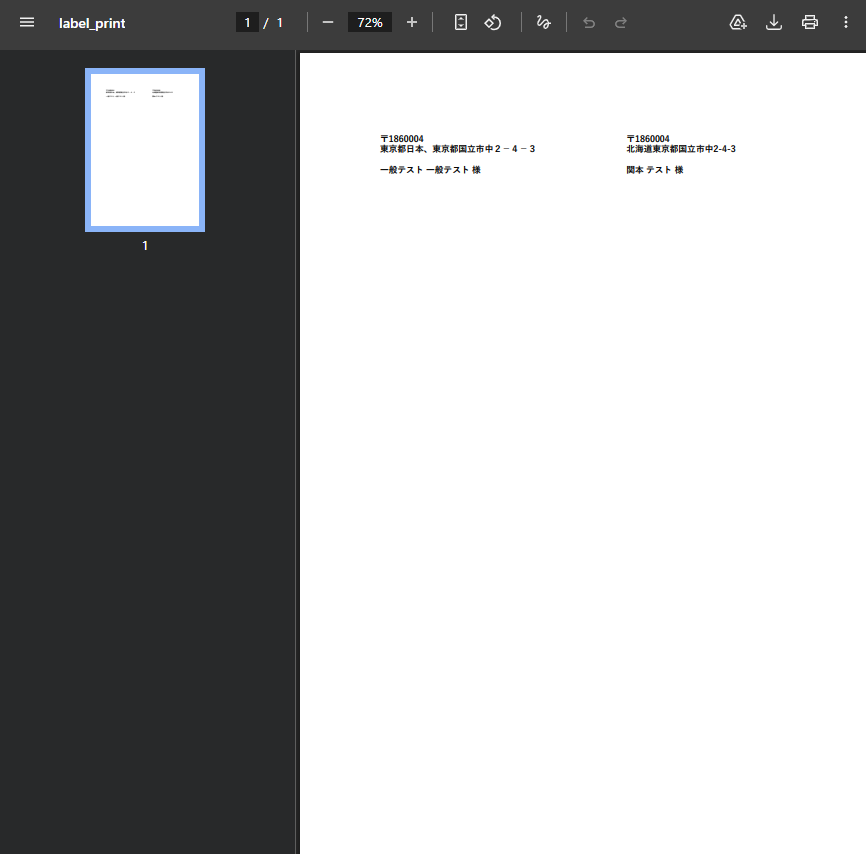
4:検索結果のアカウントのラベル印刷
検索結果で表示されているアカウントの住所、氏名が記載されたラベル用のPDFをダウンロードできます。
5:チェックしたアカウントにメール配信
クリックすると、メール管理画面の新規登録にリンクします。
配信するメール内容を入力します。
チェックしたアカウントにのみメールが配信されます。
6:検索結果のアカウントにメール配信
クリックすると、メール管理画面の新規登録にリンクします。
配信するメール内容を入力します。
検索結果で表示されたアカウント全体にメールが配信されます。
7:役員選択欄
役員管理にて設定された役員名が表示されます。
↓役員管理はこちら
8:チェックしたアカウントを役員に就任
「7」にて選択した役員を任命したい会員にチェックしてから、このボタンを押してください。
9:検索結果のアカウントを役員に就任
「7」にて選択した役員に、検索結果の全員が就任されます。
10:委員会選択欄
委員会管理にて設定された委員会名が表示されます。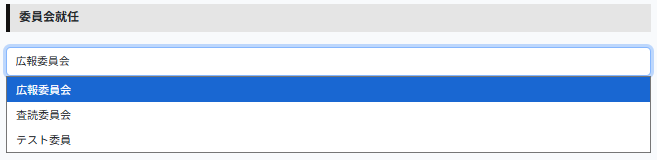
↓委員会管理はこちら
11:チェックしたアカウントを委員会に就任
「10」にて選択した委員会を任命したい会員にチェックしてから、このボタンを押してください。
12:検索結果のアカウントを委員会に就任
「10」にて選択した委員に、検索結果の全員が就任されます。
アカウントの「新規登録」方法
①アカウント管理>新規登録をクリック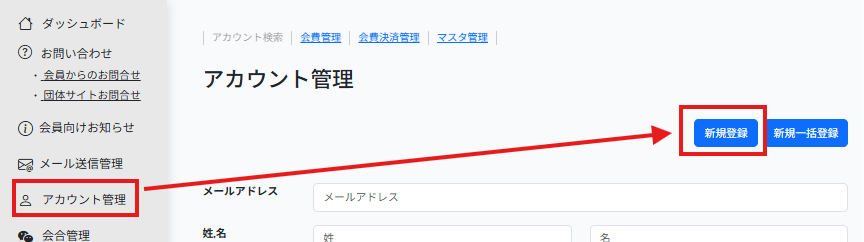
②一般アカウント・役員アカウントのどちらかを選択します。
③AWARDログインに必要なメールアドレスとパスワードを設定します。
④会員の氏名、フリガナを入力します。
⑤誕生日、性別を選択します。
※生年月日は、手入力にて「yyyy-mm-dd」に合わせての入力をおすすめいたします。
例)1980-01-11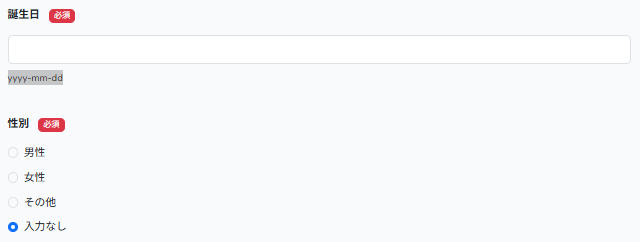
⑥その他、連絡先、あれば所属を入力してください。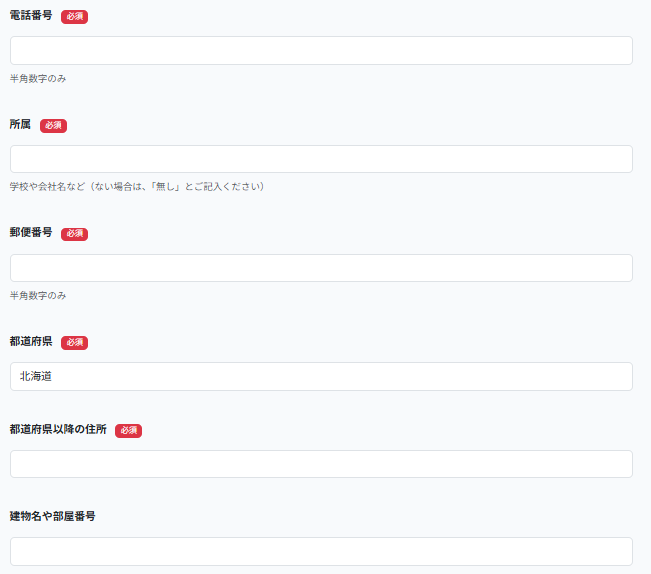
⑦カスタムで追加質問の設定ができます。
質問のカスタムは、アカウント管理>マスタ管理より設定可能です。
⑧有効期限を入力してください。
会員からの支払い待ち状態(非会員)にしたい場合は空欄にしてください。
正会員(支払い済み、または不要)の場合は「yyyy-mm-dd(例:2026-05-01)」の例にならって、有効期限を入力してください。
⑨備考欄に入力しておきたい情報がありましたら、こちらに記載してください。
やり取りの記録や管理者同士で共有したい事項など。
⑩会員が賛助企業である場合は、「はい」にしてください。
⑪入力できる内容を必要に応じて記載してください。
⑫最後に「確認」ボタンを押して完了です。
AWARDアカウントをお持ちでないユーザーであった場合は、自動的にAWARDアカウントにも登録されます。
(他の学会様がAWARD利用学会様であった場合、共通してご利用いただけるアカウントです)
アカウントの「新規一括登録」方法
①アカウント管理>新規一括登録をクリック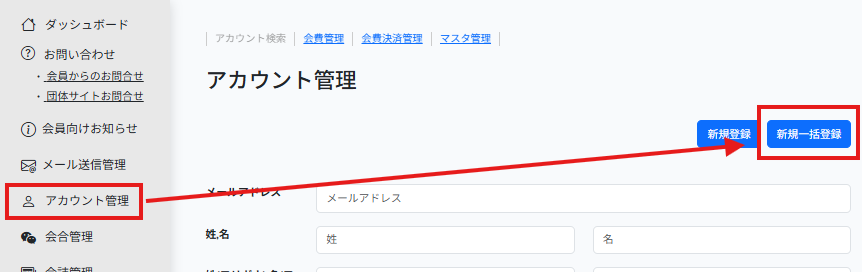
②テンプレートCSVをダウンロードしてください。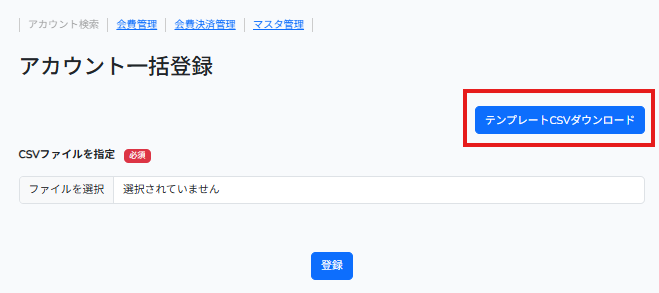
③テンプレートファイルを開いて、各項目を入力してください。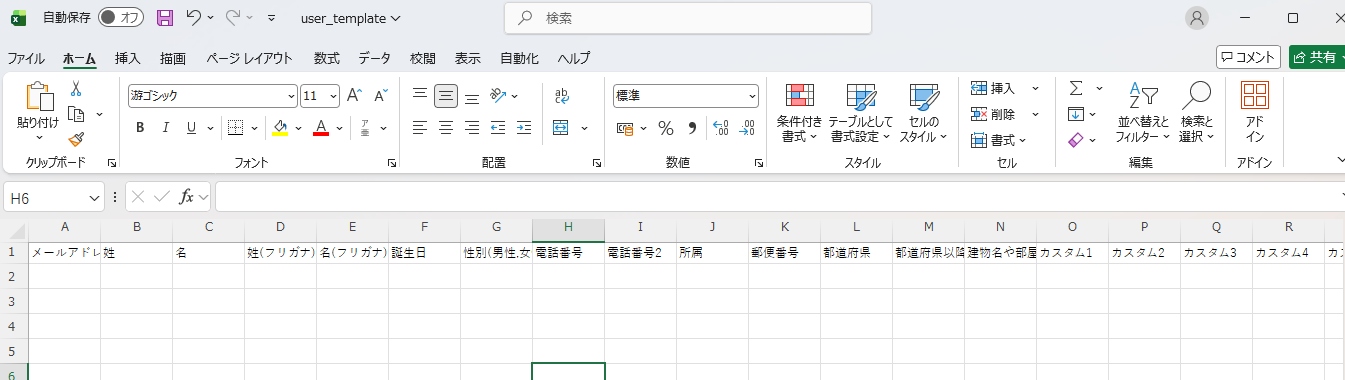
④入力が完了したら、ファイルのアップロードをし、登録ボタンをクリックしてください。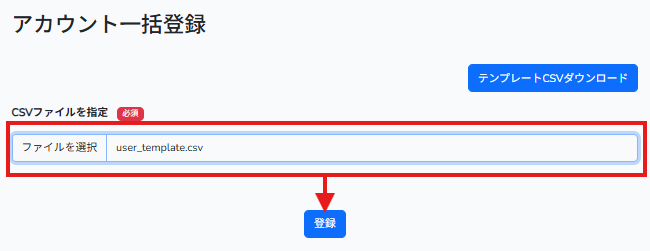
AWARDアカウントをお持ちでないユーザーであった場合は、自動的にAWARDアカウントにも登録されます。
(他の学会様がAWARD利用学会様であった場合、共通してご利用いただけるアカウントです)
Related Articles
1A-03 :アカウント管理
まずは管理者ダッシュボードへログインします。 サブメニューから各種管理ができます。 アカウント検索 条件を設定して検索ができます。 メールアドレスや氏名などで検索をすると下に検索結果が表示されます。 ステータス 承認ボタンが表示されている 承認されていません。押下すると停止ボタンに変わり承認になります。 停止ボタンが表示されている 承認されています。押下すると承認ボタンに変わり非承認になります。 削除ボタン 押下すると会員が削除されます。 マスタ管理 会員登録に必要な項目 表示ON/OFF ...1A-03-1 :郵送物宛名印刷
アカウント管理>アカウント検索 検索該当者またはすべての方に郵送物を送るためのラベル印刷が可能です。 対応用紙については「A4ラベル印刷 12面・2行6列」に対応しているラベルシールをご用意ください。 A4サイズで出力1A-05-4:アカウント管理(マスタ管理)
1A-05-4:アカウント管理(マスタ管理) 会員登録の際の入力項目を作成、変更できます。 画面説明 1:項目名 項目の名称です。カスタム項目以外は変更できません。 2:タイプ フィールド種別です。 入力の際のフォームタイプをあらわしています。 カスタム項目以外は変更できません。 3:表示 表示 非表示 4:必須 入力を必須とするかどうかを選択できます。 必須にする 任意にする 5:ヒント 入力フォームの下部に記載される注意内容です。 カスタム項目以外は変更できません。 6:設定 ...1A-05-2:アカウント管理(会費管理)
1A-05-2:アカウント管理(会費管理) 会費の登録、管理ができます。 画面説明 1:新規登録 会費の新規登録ができます。 →詳細 2:決済名 会費の名称です。会員に表示されます。 3:登録日 会費登録をした日程です。 4:ステータス 会員へ公開している状態かどうか表示されています。 5:見積書・請求書ダウンロード PDFファイルのダウンロードが行われます。 6:区分管理 会費の区分を追加、変更、削除できます。 区分設定とは・・・一般/学生など対象によって金額を個別に指定する設定 ...1A-05-3:アカウント管理(会費決済管理)
1A-05-3:アカウント管理(会費決済管理) 会費の申し込み、決済状況を検索できます。 画面説明 ↓ <検索エリア> 1:氏名 フルネームで検索する場合は姓名の間に半角スペースを入力してください。 2:メールアドレス メールアドレスに絞って検索ができます。「gmail」などドメインの一部で検索も可能です。 3:申し込み期間 申込をした期間を指定して検索ができます。 4:ステータス(確認中) 申請:会費の申請はしたが、まだ支払われていない状態(振込待ちなど) 決済済み:決済が完了した状態 ...