1A-05-3:アカウント管理(会費決済管理)
1A-05-3:アカウント管理(会費決済管理)
会費の申し込み、決済状況を検索できます。
画面説明
↓
<検索エリア>
1:氏名
フルネームで検索する場合は姓名の間に半角スペースを入力してください。
2:メールアドレス
メールアドレスに絞って検索ができます。「gmail」などドメインの一部で検索も可能です。
3:申し込み期間
申込をした期間を指定して検索ができます。
4:ステータス(確認中)
申請:会費の申請はしたが、まだ支払われていない状態(振込待ちなど)
決済済み:決済が完了した状態
申請キャンセル:会費の申請後、会員よりキャンセルの申請がきた状態
無料利用:
定期決済終了:
返金:会費支払後、返金処理をした状態
無料招待:
参加登録キャンセル:
5:検索
検索を実行します。
<検索結果>
6:チェック
同ページ下部「14」のCSVデータ抽出のため、対象を選択するために使用するチェックボックスです。
7:申込日
会費の支払い申請日です。
8:氏名
会員の氏名です。
9:メールアドレス
会員のメールアドレスです。
10:会費決済名
決済した会費の名称です。
11:区分
決済した会費の区分です。
12:金額
決済した会費の区分に基づいた支払い金額です。
13:ステータス
いずれかのステータスが表示されます。
14:CSVダウロード
下記のようなCSVデータをダウンロードできます。
チェックした会員のみか、検索結果として表示された全員を対象とするか選択してください。
会費の「新規登録」方法
※会費の新規登録は、登録後、区分管理より区分の追加をする必要があります。
区分設定とは・・・一般/学生など対象によって金額を個別に指定する設定
①会費管理>新規登録をクリック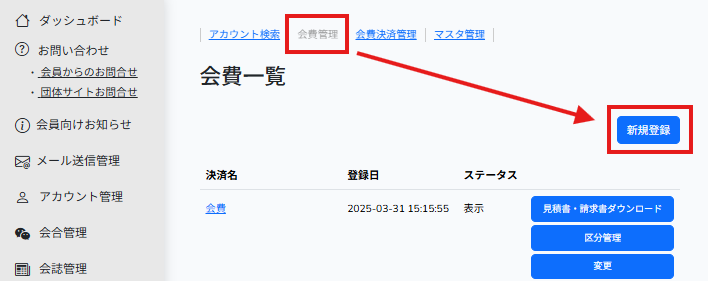
②会費の名称を入力してください。
③掲載期間を限定する場合は、クリックしてカレンダーより日付を選択してください。
④許可する支払方法を選択してください。
⑤支払い期限を入力してください。
⑥会員に公開するかどうか、選択をしてください。
⑦最後に「確認」ボタンを押して、確認画面にて「登録」をクリックします。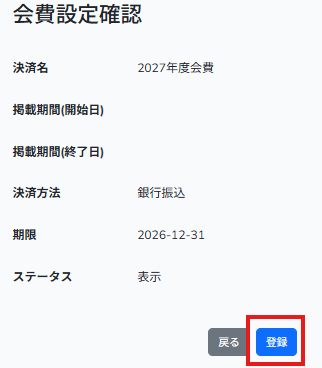
⑧次に、「区分管理」の設定を行う必要があります。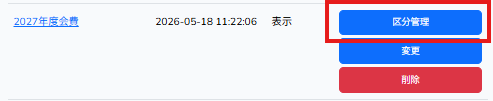
会費の「区分管理」方法
会費の新規登録のみでは、会費の設定は完了しません。
必ず新規登録後、区分管理より区分の新規登録も合わせて行ってください。
①「区分管理」ボタンをクリックします。
②「新規登録」ボタンをクリックします。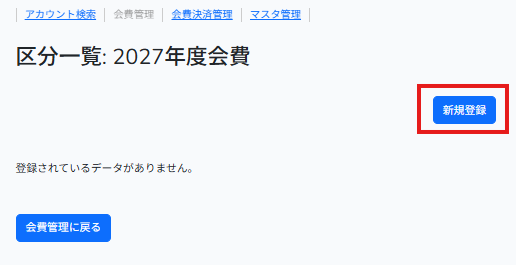
③区分の名称と金額を入力します。
金額はカンマや円など不要です。
(エラー例)ピリオドなどが入力されているとエラー表示されます。修正してください。
④販売数の上限を設定してください。
数の制限をしない場合は空欄もしくは0にしてください。
⑤課税を選択してください。
一般的な年会費として徴収するなら、通常は 「課税」 を選ぶケースが多いです。
⑥最後に「確認」ボタンを押して、確認画面にて「登録」をクリックします。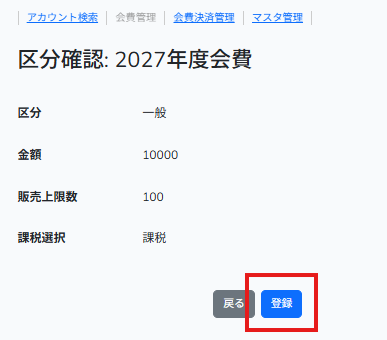
Related Articles
1A-03 :アカウント管理
まずは管理者ダッシュボードへログインします。 サブメニューから各種管理ができます。 アカウント検索 条件を設定して検索ができます。 メールアドレスや氏名などで検索をすると下に検索結果が表示されます。 ステータス 承認ボタンが表示されている 承認されていません。押下すると停止ボタンに変わり承認になります。 停止ボタンが表示されている 承認されています。押下すると承認ボタンに変わり非承認になります。 削除ボタン 押下すると会員が削除されます。 マスタ管理 会員登録に必要な項目 表示ON/OFF ...1A-05-4:アカウント管理(マスタ管理)
1A-05-4:アカウント管理(マスタ管理) 会員登録の際の入力項目を作成、変更できます。 画面説明 1:項目名 項目の名称です。カスタム項目以外は変更できません。 2:タイプ フィールド種別です。 入力の際のフォームタイプをあらわしています。 カスタム項目以外は変更できません。 3:表示 表示 非表示 4:必須 入力を必須とするかどうかを選択できます。 必須にする 任意にする 5:ヒント 入力フォームの下部に記載される注意内容です。 カスタム項目以外は変更できません。 6:設定 ...1A-05-2:アカウント管理(会費管理)
1A-05-2:アカウント管理(会費管理) 会費の登録、管理ができます。 画面説明 1:新規登録 会費の新規登録ができます。 →詳細 2:決済名 会費の名称です。会員に表示されます。 3:登録日 会費登録をした日程です。 4:ステータス 会員へ公開している状態かどうか表示されています。 5:見積書・請求書ダウンロード PDFファイルのダウンロードが行われます。 6:区分管理 会費の区分を追加、変更、削除できます。 区分設定とは・・・一般/学生など対象によって金額を個別に指定する設定 ...1A-05-1:アカウント管理(アカウント検索)
1A-05-1:アカウント管理(アカウント検索) 会員登録されたアカウントの一覧、検索画面です。 アカウントの詳細内容の確認や、決済状況の確認も可能です。 管理者による会員の新規登録や、CSVファイルによる一括登録にも対応しています。 画面説明 <検索エリア> 1:アカウント管理内メニュー アカウント管理画面のメニュー一覧です。 2:新規登録 会員を、管理者側で新規登録できます。 →詳細 3:新規一括登録 会員を、CSVファイルより一括登録できます。 →詳細 4:メールアドレス ...1A:団体管理画面説明(新システム)
団体管理画面では、大会の管理者の設定や、団体サイトのコンテンツ設定、会員管理に伴うが操作できます。 一般のユーザーはこの画面にアクセスできません。 サイドメニュー <トップ> 01 ダッシュボード 各問い合わせや決済など最新のシステム稼働状況、及び作成した大会の一覧を確認できます。 02-1 会員からのお問合せ 登録済みの会員からのお問い合わせの一覧です。 02-2 団体サイトお問合せ 団体サイトを通してのお問い合わせ一覧です。 03 会員向けお知らせ ...