1A-08-1:イベント管理(イベント一覧)
1A-08-1:イベント管理(イベント一覧)
イベントの新規登録や、設定ができます。
画面説明
1:イベント決済管理
イベント参加者の決済管理はこちら
2:新規登録
イベントの新規登録ができます。
3:イベント開催期間
イベントの開催時期に絞って検索ができます。
4:イベント名
イベント名で検索ができます。
5:表示ステータス
掲載:会員ページに掲載中のイベントです
終了:イベント日時が過ぎ終了しているイベントです
非掲載:非表示状態にしてあるイベントです
6:キーワード
その他フリーのキーワードで検索できます。
7:検索
「3」~「6」の条件に絞って検索ができます。
8:開催期間
設定された開催期間を表示しています。
9:イベント名
イベントのタイトルです。
タイトルをクリックすると詳細内容が確認できます。
10:表示
掲載:会員ページに掲載中のイベントです
終了:イベント日時が過ぎ終了しているイベントです
非掲載:非表示状態にしてあるイベントです
11:見積書・請求書ダウンロード
見積書・請求書のPDFをダウンロードできます。
印影や学会情報は、団体管理にて登録されたものを反映しています。
12:区分
一般/学生など、イベントの料金区分を登録します。
無料イベントの場合は表示されません。→詳細
13:変更
イベント内容の再編集ができます。
14:無料招待
イベントに無料招待する方の一覧と、新規追加ができます。
→詳細
15:参加者一覧
イベントに参加登録した会員の一覧です。
またイベント当日の受付記録もこちらから付けることができます。
→詳細
16:メール通知
イベントの告知や連絡などのメール配信登録ができます。
→詳細
17:削除
削除→ポップアップの削除の二段階にてイベントの削除ができます。
削除してしまうと、参加者の履歴などすべての情報が消えますので、ご注意ください。
イベントの「新規登録」方法
①イベント管理より、新規登録ボタンをクリックしてください。
②イベントのタイトルを入力してください。
③イベントの概要を入力してください。
④イベントの開始日と終了日をカレンダーより選択してください。
⑤掲載ステータスを選択してください。
※⑥の参加登録期間を設定している場合は、その期間のみ掲載されます。
⑥イベントの参加募集期間を限定する場合は、参加登録開始日と終了日をカレンダーより選択してください。
⑦イベントの定員を入力してください。
無記入と「0」は無制限となります。
⑧問い合わせ先の団体名を入力してください。
⑨各ステータスについて選択してください。
受付ステータス
受付中:イベントの参加申し込みを受け付けている状態
停止:参加者登録を停止している状態
残数表示
はい:イベントの参加可能人数の残り枠(人数)を表示する。
いいえ:残り枠を表示しない。
有料イベントですか?
はい:有料にてイベントを行う(「区分」にて区分の新規登録と合わせての料金設定が必要です)
いいえ:無料イベント
決済方法
クレジットカード/銀行振込のどちらか、または両方支払い方法として使用するか選択してください。
⑩参加申込後、決済が完了した会員に自動返信するメールの件名と内容を設定してください。
メール添付するファイルがありましたら、合わせてアップロードしてください。
⑪購入者へのリマインドメールの有無、必要な場合は内容を入力してください。
⑫最後に確認→登録で新規登録が完了です。(有料イベントの場合は区分設定をしてください)
イベントの「区分」設定方法について
イベントを有料設定とした場合、区分設定が必要となります。
①「区分」のボタンをクリックします。
②新規登録をクリックします。
③区分の名称/ヒントとなる説明/金額
を入力してください。
④選択時の最低口数と、販売の上限を入力してください。
最低口数:1以上
販売上限数:空欄または「0」は無制限になります
⑤この区分のみの受付期間を更に限定する場合は、受付期間を設定してください。
⑥その他ステータスを選択してください。
ステータス
販売中:販売可能な状態
売り切れ:購入できない状態
販売終了:購入できない状態(再販の見込みがない)
会員限定
はい:会員のみが選択可能
いいえ:会員以外が選択することが可能
⑥最後に確認ボタンをクリックし、「登録」をクリックして新規登録完了です。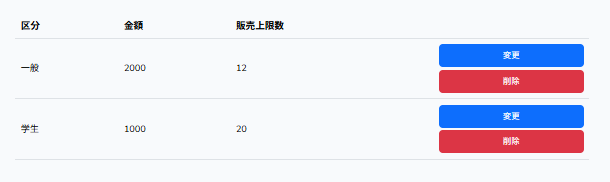
イベントへの「無料招待」の設定方法
無料/有料イベントに関わらず、招待したい会員を設定することができます。
①「無料招待」をクリックします
②招待したい会員を検索し、検索結果に表示します。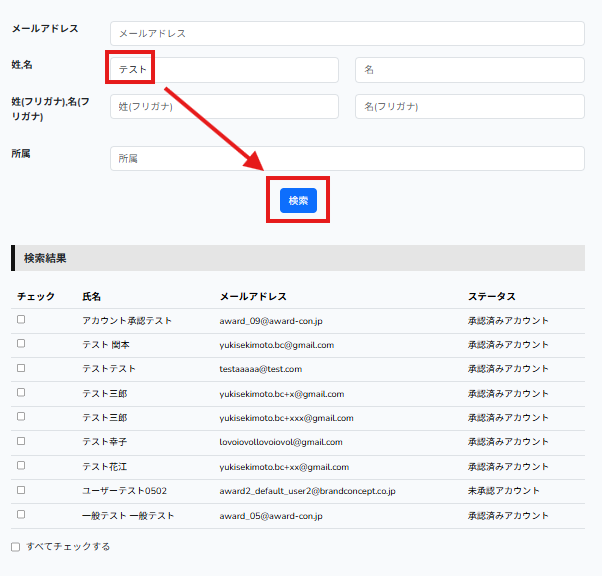
③招待者を選択します。
チェックを入れた一部の会員か、検索結果全員のどちらかを選択できます。
④招待完了後、履歴をご確認ください。
↓
招待者には「決済後に送信するメール内容」と同様のものが送信されます。
参加者一覧の利用方法
参加者一覧は、各イベントごとに参加の申し込み状況を確認できる他、当日の参加受付にも活用頂けます。
■イベント当日出席としたい場合
①参加者一覧ページの「詳細」をクリック
②「受付」ボタンをクリックする
↓
受付日に、受付日時が記載されます。
活用例:検索で受付済みの参加者に限定して、CSVをダウンロード可能です。
■参加申し込みをしてもらったが、キャンセルの申し出があった場合、キャンセルとしたい場合
①参加者一覧ページの「詳細」をクリック
②詳細ページの「参加登録キャンセル」をクリック
③「上記の参加登録をキャンセルしてよろしいでしょうか?もし返金などがある場合は、現金などでの返金対応をお願いします。」の案内が出ますので、問題なければ再度「参加登録キャンセル」をクリック
④参加登録がキャンセルされます。
「メール通知」の送信方法
①該当のイベントの「メール通知」をクリック
②「新規登録」をクリック
③メールの件名となるタイトルを入力します。
④内容を入力します。
固定のメッセージの場合は、テンプレートを作成し、入力前に「設定」ボタンにて文中に反映させるとスマートです。
⑤配信日時を設定します。
すぐに配信したい場合は、一番近い時刻を設定してください(10分単位で送信されます)
⑥添付したい画像やPDFがある場合は、こちらより添付してください。
⑦「確認」ボタンを押すと、確認画面に移行します。
内容に問題なければ、赤枠の「登録」ボタンをクリック。
一度送信テストしたい場合は、送信先のメールアドレスを入力し「送信」ボタンをクリックしてください。即時送信されます。
確認後、問題がなければ赤枠の「登録」ボタンをクリックしてください。
Related Articles
1A-05 :イベント管理
イベント管理 以下のことができます。 イベント一覧 イベント決済管理 まずは管理者ダッシュボードへログインします。 イベント一覧 ここで作成したイベント一覧が表示されます。 「新規」よりイベントを作成します。 各項目を設定します。 イベント名 ユーザーの決済イベント一覧に表示 イベント概要 イベント詳細に表示 イベント開始日 終了日 会期に表示されます。 ステータス 掲載 終了 非掲載 表示されません。 参加登録開始日 終了日 参加登録期間 定員数 定員数に表示 問い合わせ先 ...1A-05-1 :イベント管理
イベント管理機能についてご案内いたします。 イベント登録 イベント一覧 こちらの機能ではイベントを作成し、管理することが出来ます。 参加者は、画面右上の「イベント」から開催中、終了したイベントを確認することができ、 参加したいイベントに申し込みすることが出来ます。また、お見積書を発行することも可能です。 参加者 イベント画面 参加者 イベント詳細画面 イベントの名称や開催日、開催場所などの詳細情報を確認することが出来ます。 また、お見積書の発行、料金決済もこちらのページから行うことが出来ます。 ...1A-05-2 :イベント決済管理 銀行振込 入金承認方法
銀行振込のご入金を確認した後の動線を説明します。 イベント管理>イベント決済管理 ステータス 申請にチェックを入れて検索します。 アクション 「支払い済み」を押下するとご本人に決済完了メールとQRコードが届きます。 ステータス 「決済済み」で確認が出来ます。 イベント管理>イベント一覧>該当イベントの参加者一覧でも確認できます。1A-08-2:イベント管理(イベント決済管理)
1A-08-2:イベント管理(イベント決済管理) イベント申し込み後の、決済状況を管理できます。 画面説明 1:氏名 会員の氏名で検索を絞ることができます。 2:メールアドレス メールアドレスで検索を絞ることができます。 3:イベント イベント名で検索ができます。 4:ステータス 申請:イベントの参加申請はしたが、まだ支払われていない状態 決済済み:決済が完了した状態 申請キャンセル:イベントの申請後、会員よりキャンセルの申請がきた状態 無料利用: 定期決済終了: ...1A:団体管理画面説明(新システム)
団体管理画面では、大会の管理者の設定や、団体サイトのコンテンツ設定、会員管理に伴うが操作できます。 一般のユーザーはこの画面にアクセスできません。 サイドメニュー <トップ> 01 ダッシュボード 各問い合わせや決済など最新のシステム稼働状況、及び作成した大会の一覧を確認できます。 02-1 会員からのお問合せ 登録済みの会員からのお問い合わせの一覧です。 02-2 団体サイトお問合せ 団体サイトを通してのお問い合わせ一覧です。 03 会員向けお知らせ ...