2A-08:要旨集作成
2A:大会管理画面>2A-08:要旨集作成
要旨集作成
入力した挨拶分や、登録済みのプログラムの内容を元にWEB画面上で要旨集を作成できます。
作成は、STEP1~順番に入力して、最後に「要旨集作成」ボタン を押してください。
※作成ボタン押下後、完成までに10分ほどお待ちください。
STEP1 表紙
WEB画面上で表紙となるPDF作成できます。
①大会情報等の入力内容を元に反映されていますが、編集したい点があればクリックし再編集可能です。
②完成しましたら、「02:目次用タイトル」を入力し「03:保存」をして、「07:閉じる」を押してください。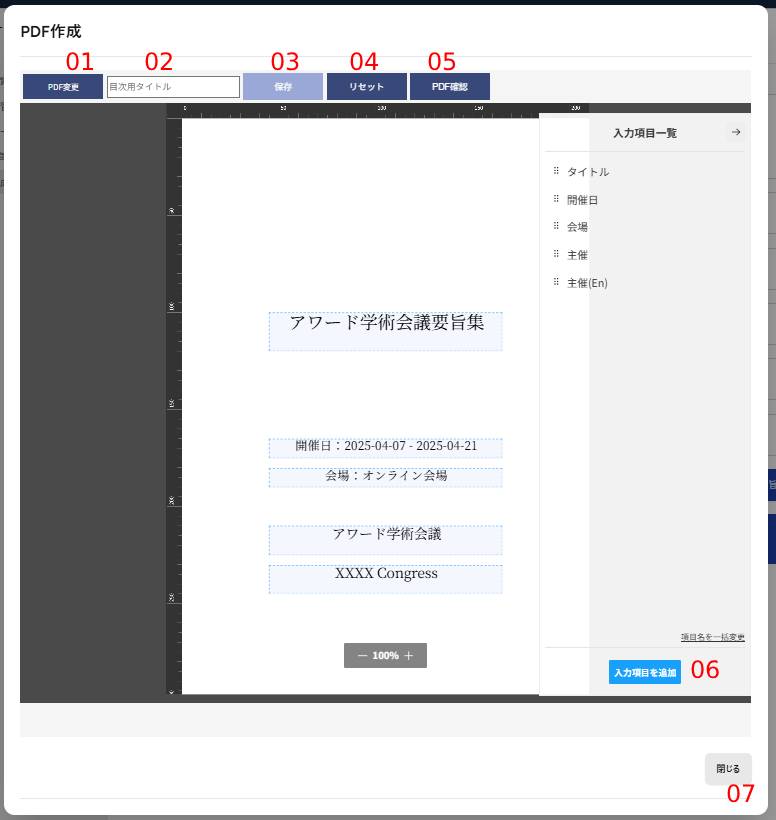
01:PDF変更
作成済みのPDFファイルがありましたら、こちらからアップロードできます。
02:目次用タイトル
目次に表示されるページ名称です。例:「表紙」
03:保存
PDFの編集が完了したら押します。
「02:目次用タイトル」が未入力だと押下できませんのでご注意ください。
04:リセット
初期状態に戻します。
05:PDF確認
編集内容をプレビューできます。保存前に一度ご確認ください。
06:入力項目を追加
項目を自由に設定し追加できます。
左上にテキスト画面が出ますので、内容を入力した後、希望の配置に移動させてください。
07:閉じる
全ての編集が終わり、保存しましたらこちらの閉じるボタンを押してください。
STEP2 ご挨拶、連絡事項
WEB画面上で挨拶と連絡事項のページを作成できます。
①まっさらな画面が開きますので「07:入力項目を追加」を押して、テキストを編集・配置してください。
②表紙と同様に、完成しましたら「02:目次用タイトル」を入力し「03:保存」をして、「07:閉じる」を押してください。
STEP3 タイムテーブル
①各項目の見出しは任意で変更可能です。
②完成しましたら「保存」をしてください。
STEP4 発表
①タイトルページを作成してください。
「一般講演用ページ作成」「招待講演用ページ作成」いずれも作成し、目次用タイトル名を入力し保存し、編集画面を閉じてください。
②一般公演の表示順設定を選択し、保存してください。
③招待講演がある場合は、ブルーの一般公演のテーブルにある演題を、 マークを引っ張って、グリーンの招待講演のテーブルに演題を移動させてください。
④完成しましたら「招待講演の並び順保存」をしてください。
STEP5 スポンサー
 ー
ー
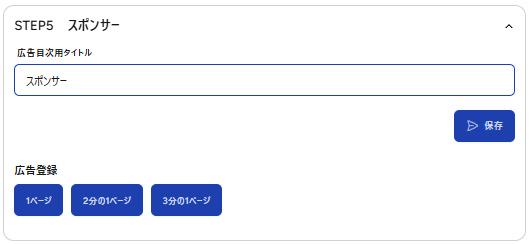
①スポンサーの広告ページの作成ができます。
広告ページのタイトルを任意で変更できます。変更後は「保存」してください。
②広告ページを作成します。
上記の三種類のテンプレートがありますので、お好みのデザインを選択します。
③各広告ページを編集します。
画像の追加は、
こちらをクリックすると「ファイルを選択」が表示され、アップロード可能です。
④広告ぺージが複数ある場合は、並び順の変更が可能です。
STEP6 制作
要旨集全体の構成を整えます。
①目次ページの名称を任意で変更してください。変更した場合は「保存」をしてください。
②全体のページ順を確認してください。 マークを引っ張って順番を入れ替えできます。
また要旨集に含みたくないページがある場合は、右 のチェックを外してください。
変更した場合は「保存」をしてください。
③要旨集の各ワードを一括設定します。
ワードを変更した場合は、「保存」してください。
最後に
①STEP1~6を確認、編集後、「要旨集作成」ボタンを押してください。
②ボタンを押したあと、下記の表示がでますが10分ほどで完成します。
③自動で画面は切り替わらないので、ページを再読み込みすると、
こちらのボタンが表示されていますので、クリックしてPDFをダウンロードしてください。