2A-00-4 :Stripe決済アカウント開設手順
Stripeでクレジットカード決済をご利用いただくには、事務局様によるStripeアカウントの登録および審査の完了が必要です。
以下の手順に沿ってアカウント登録を行ってください。
審査は最短で当日に完了しますが、提出書類に不備がある場合などは時間を要することがあります。参加登録開始日までに余裕をもってお手続きください。
■新規登録に必要なもの
・売上金の振込先となる銀行口座
・代表者または担当者の本人確認書類(マイナンバーカード)
・特定商取引法に基づく表記を掲載したホームページのURL
・代表者または担当者の本人確認書類(マイナンバーカード)
・特定商取引法に基づく表記を掲載したホームページのURL
※法人アカウントとして登録する場合・・・法人情報(法人番号など)、代表者情報の入力が必要となります。
※Stripeは外部サービスのため、登録画面の項目やレイアウトは予告なく変更される場合があります。
本マニュアルの手順および画面イメージは、2026年7月31日時点のものです。内容に変更があった場合は、順次更新いたしますので、あらかじめご了承ください。
本マニュアルの手順および画面イメージは、2026年7月31日時点のものです。内容に変更があった場合は、順次更新いたしますので、あらかじめご了承ください。
ご利用までの流れ
1.stripeアカウントの作成
2.本人確認~審査開始
3.審査完了~stripeキーをAWARDシステムに登録
1.stripeアカウントの作成
下記URLにアクセス頂き、Stripeの新規アカウントを設定してください。
氏名は後述のマイナンバーカードを使用して身分証明書を提出できるご担当者様名で登録ください。
Stripe 新規登録ページ
https://dashboard.stripe.com/register
メールアドレスに認証メールが送信されますので、クリックしログインします。
ダッシュボードにログインします。「設定を開始」をクリックし
事業形態を選択します。選択肢からご選択ください。
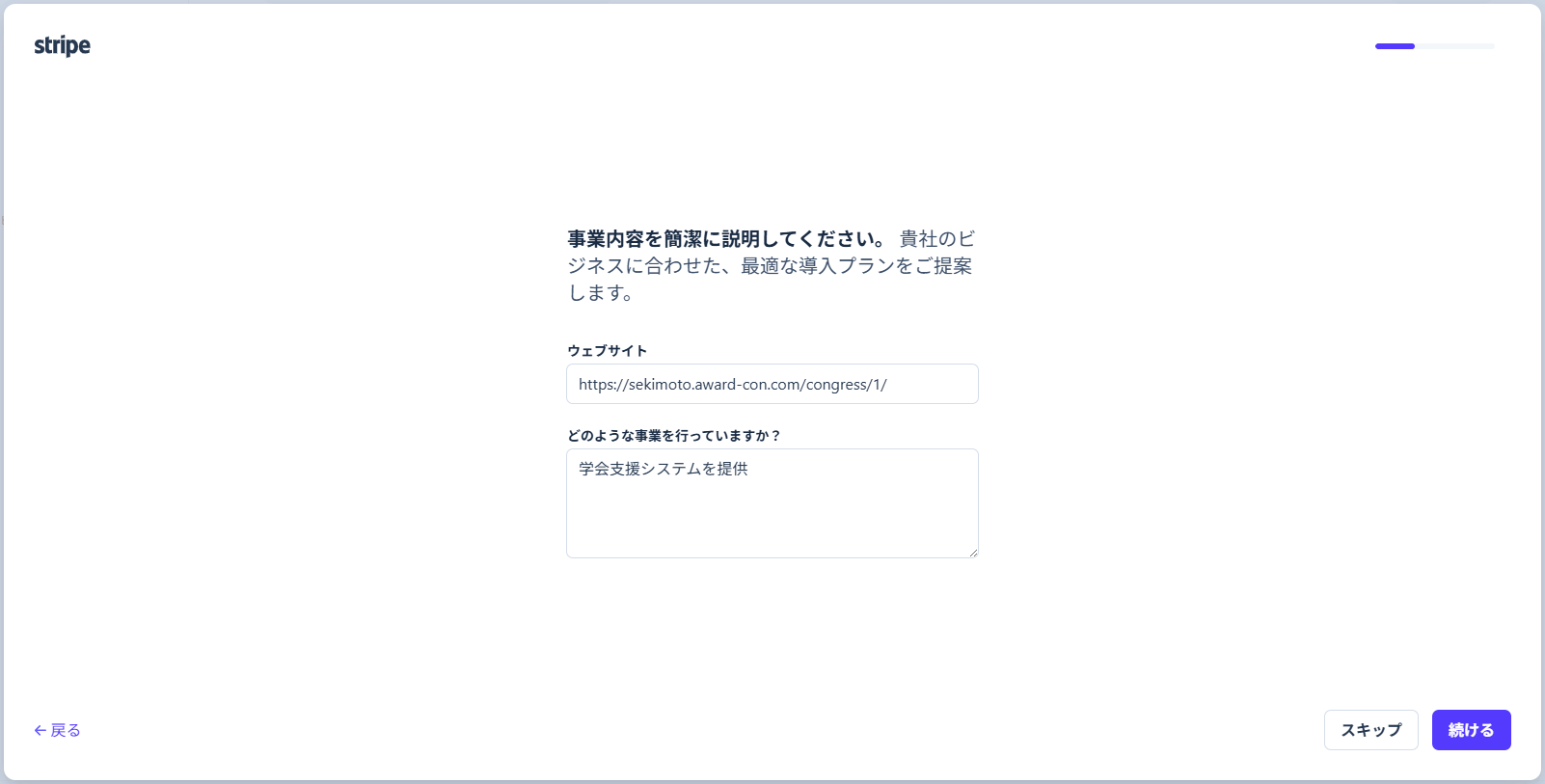
stripeに任せる、を選択
「継続課金」「請求書作成」こちらもAWARDで通常の参加登録決済を行うだけなら必須ではありません。
必要にあわせてご選択ください。(初期設定で両方選択のままでも問題はありません)
ダッシュボードで設定を推奨します。
「今すぐ本番アカウントを取得」を選択
個人か、法人かを選択。AWARDはどちらでも問題ありません。
-法人の場合
法人マイナンバー:https://www.houjin-bangou.nta.go.jp/こちらで検索することも可能です。