06:プログラムの作成手順(口頭・動画・ポスター発表)
06:プログラムの作成手順
プログラム登録の手順・仕組みをご案内いたします。
プログラム登録を始める前に
プログラムは、登録された演題を基に作成いたしますので、演題の投稿がある程度固まった後の作成をおすすめいたします。
【関連FAQ】
1.会場を作りましょう
会場とセッション管理ページの詳細な画面説明はコチラ
①会場とセッション管理より、会場を新規作成しましょう。
※「#」の番号はAWARDシステム側の管理番号のため任意で変更頂けません。ご了承ください。
②「会場名」と「発表形式」を入力してください。(その他任意です)
・WEB会議システムは、リアルタイム配信がある場合に設定してください。
プログラムの最初から最後まで続けて配信したい場合は、こちらにURLを設定します。
(セッションごとにURLを変更したい場合は、「なし」に設定してください)
・表示順は「0」が一番上となります。
③最後に必ず「保存」をしてください。
2.セッションを設定しましょう
※動画発表およびポスター発表は、セッションを作成しないとプログラム登録ができない仕様となっております。
口頭発表は、セッションを設定しなくても、プログラムの作成は可能です。
セッションとは?
発表をテーマや時間ごとにまとめた1つの枠(かたまり)
→プログラム=1日のスケジュール
→セッション=その中の「区切り」
①会場ごとのセッションを「♬」マークより設定します。
②反映する日付を確認して、「新規作成」を押してください。
設定する日付を変更する場合、選択したら「日付変更」を押してから「新規作成」を押してください。
③「セッション名」を必須で入力してください。
・WEB会議システムは、リアルタイム配信がある場合に設定してください。
セッションごとにURLを分けて配信したい場合は、こちらにURLを設定します。
④「保存」を押してください。
⑤作成したセッションの時間枠を調整してください。時間は5分刻みで設定できます。
調整方法1:ドラッグ&ドラッグ→開始時間に合わせて移動してください。
調整方法2:セッション下部にカーソルを合わせて、セッションの終了時刻を設定してください。
⑥セッションを設定しましたら、左のメニューに口頭発表、動画発表、ポスター発表それぞれの管理メニューが生成されます。
投稿された演題を下記にて設定していきます。
3-1:口頭発表プログラムの作成手順
口頭発表プログラム設定ページの詳細な画面説明はコチラ
口頭発表プログラムに登録する2つの方法
1.登録済みの演題をプログラムに追加する方法
→基本的にはこちらの方法です。
2.管理者側で演題の入力をしたのち、プログラムに追加する方法
→参加者よりAWARDシステムを通さずプログラムへの追加を依頼された場合など。
1.登録済みの演題をプログラムに追加する方法
①画面右上の、プログラムに反映する日付を確認してください。
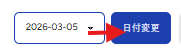
設定する日付を変更する場合、選択したら「日付変更」を押してください。
②追加したい演題の「+」マークを押してください。
演題が見つからないときは、投稿番号、演題タイトル、筆頭著者氏名で検索してください。
デフォルト設定の使い方
「+」を押して演題を追加する前にこちらを設定しておくと、「+」ボタンを押すと同時に指定の箇所・時間の長さでプログラムが追加されます。
会場が複数あり、演題をまとめて追加するときなど、あらかじめ設定しておくと便利です。
③追加した演題の発表時間枠を調整してください。時間は5分刻みで設定できます。
会場が複数ある場合は、会場別に演題を振り分けてください。
調整方法1:ドラッグ&ドラッグ→開始時間に合わせて移動してください。
調整方法2:演題下部にカーソルを合わせて、発表の終了時刻を設定してください。
ブルー=発表枠
オレンジ=休憩時間枠
グレー=セッション枠(セッション名はカーソルを合わせると表示されます)
④休憩時間がある場合は、「+休憩」を押してください。
プログラムにオレンジの休憩枠が追加されますので、③と同様に休憩時間枠を調整してください。
2.管理者側で演題の入力をしたのち、プログラムに追加する方法
①画面右上の、プログラムに反映する日付を確認して、「新規作成」を押してください。
設定する日付を変更する場合、選択したら「日付変更」を押してから「新規作成」を押してください。
②「基本情報」のタイトルを入力してください。
タイトルを入力すると、「発表者情報」と「追加情報」を入力できるようになります。
③「発表者情報」を入力します。
④「追加情報」より、論文ファイルや発表ファイルをアップロードできます。
オンデマンド配信がある場合は、こちらで設定ができます。
⑤「保存」を押すとプログラムに追加されますので、登録済みの演題の調整方法と同様に時間枠の調整をしてください。
①左のメニューから「動画発表プログラム登録」または「ポスター発表プログラム登録」を選択してください。
このメニューは「会場とセッション管理」で、動画・ポスター発表会場にセッションを作成しないと出現しません。
②「未登録の演題」に、振り分けていない演題があります。
各演題の マークをドラッグアンドドロップし、任意のセッション(黄緑のエリア)に移動させてください。
未登録の演題に戻したい場合
一度、セッション(黄緑のエリア)に移動した演題を、未登録の演題に戻したい場合は、削除(赤いエリア)に演題をドラッグアンドドロップし、「削除」ボタンを押してください。
↓ 「OK」を押してください。
↓「画面更新」を押すと、削除した演題が未登録の演題に戻っています。
注意事項
プログラム登録内での演題の一部修正について
投稿された演題の内容は管理者が再編集することができない仕様となっておりますが、
口頭発表プログラム登録→演題をダブルクリック→プログラム設定動画発表プログラム登録→をクリック→プログラム設定
にて、各演題の一部修正を管理者側で行うことができます。
こちらで修正した内容は、「演題登録一覧」の著者本人が投稿した内容には反映されない、プログラム内でのみの独立した修正となります。
赤枠の削除ボタンを押しても、投稿された演題そのものは抹消されません。
プログラム上から一旦取り除きたい場合などにご使用ください。
削除されたプログラムは、下記画像の選択エリアに戻ります。