1A-05-2:アカウント管理(会費管理)
1A-05-2:アカウント管理(会費管理)
会費の登録、管理ができます。
画面説明
1:新規登録
会費の新規登録ができます。
2:決済名
会費の名称です。会員に表示されます。
3:登録日
会費登録をした日程です。
4:ステータス
会員へ公開している状態かどうか表示されています。
5:見積書・請求書ダウンロード
PDFファイルのダウンロードが行われます。
6:区分管理
会費の区分を追加、変更、削除できます。
区分設定とは・・・一般/学生など対象によって金額を個別に指定する設定
7:変更
登録された会費の設定を変更できます。
8:削除
二段階確認して削除されます。
ポップアップの削除ボタンを押すことで会費情報が削除されます。
会費の「新規登録」方法
※会費の新規登録は、登録後、区分管理より区分の追加をする必要があります。
区分設定とは・・・一般/学生など対象によって金額を個別に指定する設定
①会費管理>新規登録をクリック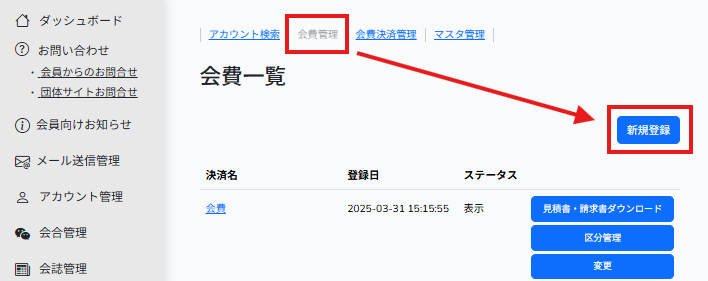
②会費の名称を入力してください。
③掲載期間を限定する場合は、クリックしてカレンダーより日付を選択してください。
④許可する支払方法を選択してください。
⑤支払い期限を入力してください。
⑥会員に公開するかどうか、選択をしてください。
⑦最後に「確認」ボタンを押して、確認画面にて「登録」をクリックします。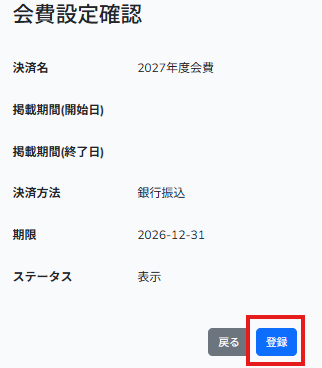
⑧次に、「区分管理」の設定を行う必要があります。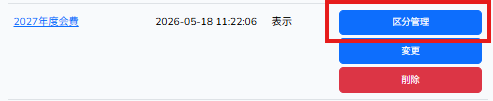
会費の「区分管理」方法
会費の新規登録のみでは、会費の設定は完了しません。
必ず新規登録後、区分管理より区分の新規登録も合わせて行ってください。
①「区分管理」ボタンをクリックします。
②「新規登録」ボタンをクリックします。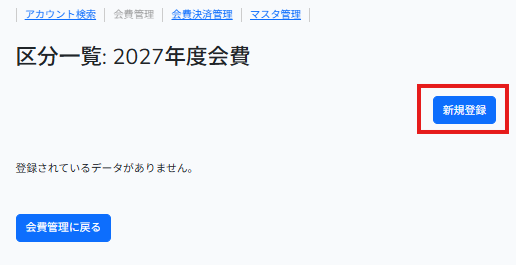
③区分の名称と金額を入力します。
金額はカンマや円など不要です。
(エラー例)ピリオドなどが入力されているとエラー表示されます。修正してください。
④販売数の上限を設定してください。
数の制限をしない場合は空欄もしくは0にしてください。
⑤課税を選択してください。
一般的な年会費として徴収するなら、通常は 「課税」 を選ぶケースが多いです。
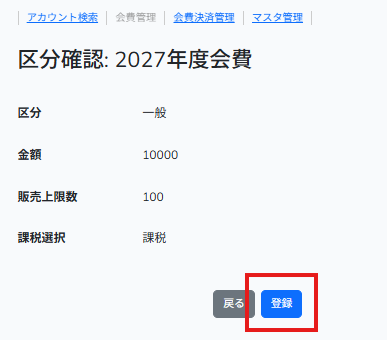
⑥最後に「確認」ボタンを押して、確認画面にて「登録」をクリックします。