1A-10-1:物販(物販一覧)
1A-10-1:物販(物販一覧)
会誌の販売など、物販品の販売をしたい場合は、こちらからご登録ください。
画面説明
1:管理者による商品購入登録
管理者が手動で購入手続きをしたいときは、こちらから購入手続きをしてください。
2:新規登録
新しい商品を追加したい場合はこちらから登録してください。
3:商品名
商品の名称で検索を絞ることができます。
4:表示ステータス
掲載:現在購入可能な商品
終了:販売期間が終了した商品
非掲載:販売の掲載を取り下げた商品です
5:キーワード
単一フリーワードにて検索が可能です。
6:検索
「3」~「5」の条件に沿って検索を実行するボタンです。
7:商品名
商品の名称です。
8:販売期間
設定された販売期間です。
記載がない場合は無期限です。
9:ステータス
掲載:現在購入可能な商品
終了:販売期間が終了した商品
非掲載:販売の掲載を取り下げた商品です
10:規格区分
商品の価格設定を区分ごとにします。
→詳細
11:メール通知
販売に関するメールを会員に一斉送信できます。
→詳しい説明は、1A-09:アンケート管理(メール通知機能について)をご確認ください。
12:削除
商品を削除します。(購入履歴も消えてしまうためご注意ください)
商品の「新規登録」方法
①物販管理>新規登録をクリックします。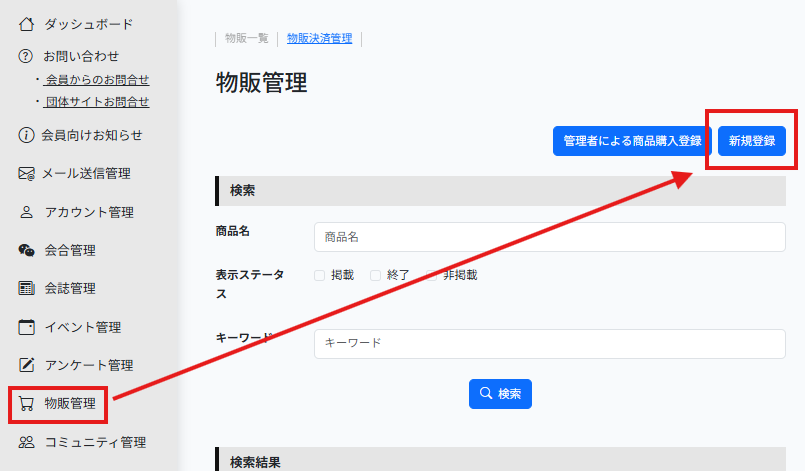
②商品名と、あればサブタイトルを入力します。
サブタイトルは商品一覧の商品名下に表示されます。
③商品の詳細を記載します。
④商品画像と、キャプションを入力することができます。
3枚まで掲載することができます。
キャプションとは?・・・画像に添える説明文や見出しです
⑤販売期間を限定する場合は、クリックしてカレンダーより日付を選択してください。
⑥表示対象を限定するか、だれでも表示するか選択できます。
ステータスは、基本的に「掲載」。まだ下書き状態にしたい場合は「非掲載」を選択してください。
掲載:現在購入可能な商品
終了:販売期間が終了した商品
非掲載:販売の掲載を取り下げた商品です
⑦商品の問い合わせ先を記載したい場合は、問い合わせ先にご記入ください。
⑧商品の数に限りがある場合など、残数を表示させたい場合は「はい」に設定してください。
⑨課税の選択と、点数あたりの送料を設定してください。
⑩ をクリックし、プレビューに問題なければ
 をクリックしてください。
⑪物販管理一覧のページに戻り、「企画区分」より区分と価格の設定をします。
⑫区分の設定をします。
※この画面の「規格」は変更頂かず、購入設定を完了できます。特別な設定が不要であれば規格の内容変更や新規登録は不要です。
⑬会員と会員以外の価格と販売上限数をそれぞれ「変更」より設定します。
⑭販売をしますか?→「はい」に設定すると、料金や販売数の入力フォームが表示されます。
⑮をクリックし、プレビューに問題なければをクリックしてください。
⑯会員と会員外それぞれの金額と販売上限数の設定が完了すれば、会員ページの物販一覧に掲載されます。
↓
Related Articles
1A-10-2:物販(物販決済管理)
1A-10-2:物販(物販決済管理) 物販購入者の注文・決済状況を管理するためのページです。 <商品発送のタイミング> 「10」ステータスが、決済済みになりましたら、発送をお願い致します。 発送後は「14」発送手配をクリックし、ユーザーに発送完了の旨通知をしてください。 画面説明 1:氏名 購入者の氏名です。 2:メールアドレス 購入者のメールアドレスです。 3:ステータス 注文:支払い待ち状態 決済済み:配送待ち状態 注文キャンセル:注文がキャンセルされた状態 返金: ...1A:団体管理画面説明(新システム)
団体管理画面では、大会の管理者の設定や、団体サイトのコンテンツ設定、会員管理に伴うが操作できます。 一般のユーザーはこの画面にアクセスできません。 サイドメニュー <トップ> 01 ダッシュボード 各問い合わせや決済など最新のシステム稼働状況、及び作成した大会の一覧を確認できます。 02-1 会員からのお問合せ 登録済みの会員からのお問い合わせの一覧です。 02-2 団体サイトお問合せ 団体サイトを通してのお問い合わせ一覧です。 03 会員向けお知らせ ...1A-01 :ダッシュボード
1A-01 :ダッシュボード 各問い合わせや決済など最新のシステム稼働状況、及び作成した大会の一覧を確認するためのページです。 画面説明-会員からのお問い合わせ/団体サイトお問い合わせ 01:会員からのお問い合わせ ログイン済みの会員からのお問い合わせの一覧です。 会員でない方からのお問い合わせは団体サイトお問い合わせです。 02:氏名 会員の氏名です。 03:タイトル お問い合わせのタイトルです。 04:更新日 お問い合わせの内容を最後に更新した日付です。 05:ステータス ...