2A-00-1 :大会設定
大会設定
大会開催における基本情報を登録できます。
■「設定」メニューから「大会設定」を開きます。
■右端編集ボタンをクリックし、編集を開始します。
■基本情報
> 「開催期間(開始日)」「開催期間(終了日)」を入力します。
■開催形式を設定してください。リアル・オンライン・ハイブリッドから選択します。
ハイブリッドの場合は参加登録時の参加会場がリアル会場とオンライン会場の選択肢が現れます
ハイブリッドの場合は参加登録時の参加会場がリアル会場とオンライン会場の選択肢が現れます
※開催形式の違い
・リアル学会
会場に参加者が集まる対面型の開催形式。
会場に参加者が集まる対面型の開催形式。
・オンライン学会
Web上で発表や視聴が行える完全オンライン形式。
・ハイブリッド学会
会場開催とオンラインを併用した形式。
■お問い合わせメールアドレスを設定します。
■メールの送信者名を設定します。
■大会サイトのURLを登録します。
■言語コードを設定します。日本語・英語から選択します。
※言語コード設定とは?
言語コード:メニュー言語を英語/日本語/選択式から選択
■大会・事務局情報
※こちらの一部情報は、見積書・領収書・参加証明書に反映されます(ネームバッジ・帳票設定より個別の変更も可能です)
> 大会名を入力します。
■会場名を入力します。
■開催団体略称を入力します。
■事務局名称を入力します。
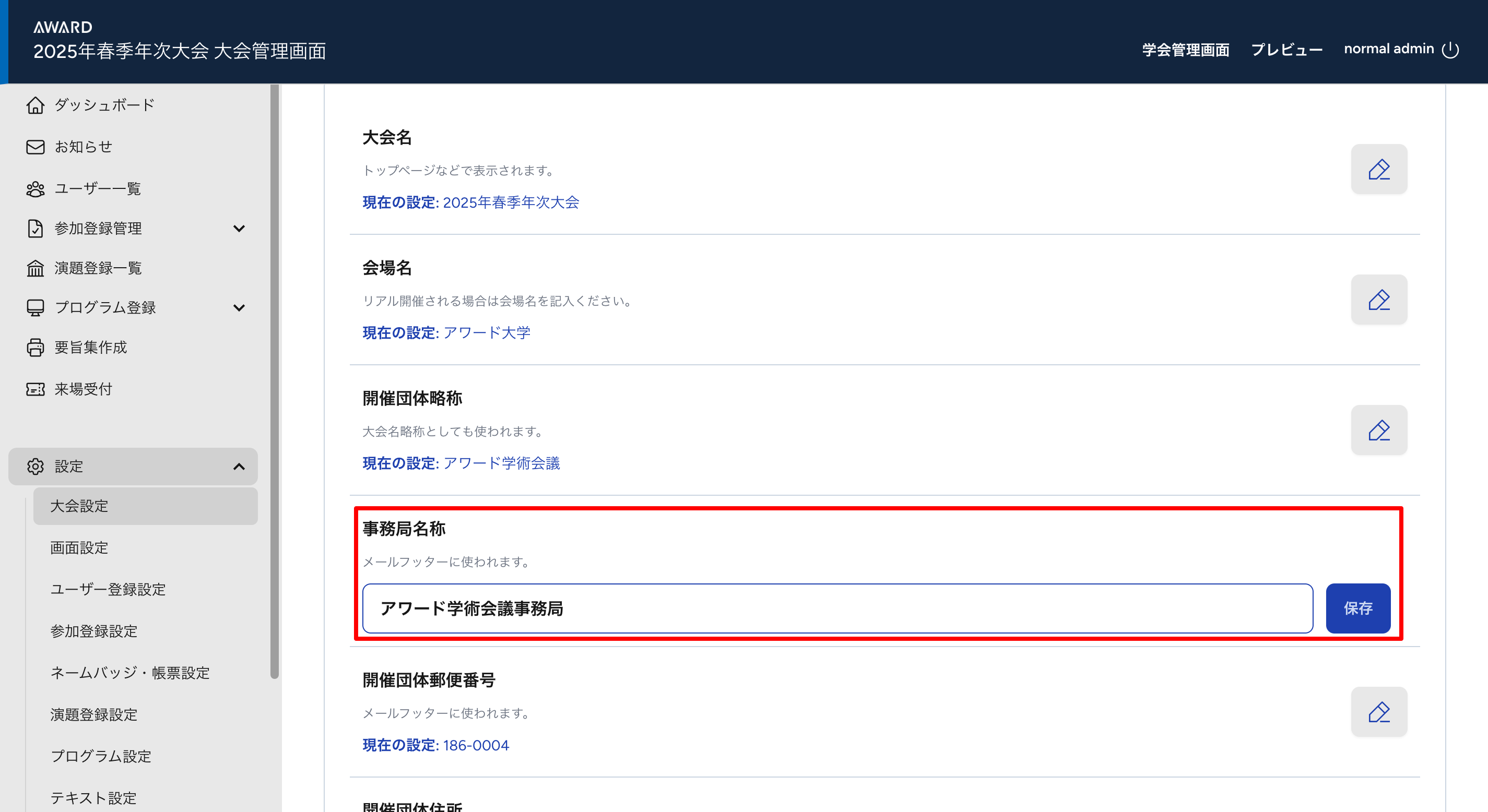
■開催団体郵便番号を入力します。
■開催団体住所を入力します。
■参加登録と料金支払いに使用する銀行振込先情報を入力します。
参加者からの決済は入力した銀行振込先に入金されます。
■メールフッタープレビューを押すことで登録した内容がメールフッターにどのように記載されるか確認ができます。